칼선 따는 데 쓰는 시간, 생각보다 많습니다
커팅기에 보낼 파일에는 칼선이 있어야 합니다. 네모 스티커면 사각형 하나 그리면 되지만, 캐릭터 스티커나 로고 모양 조각이면 이야기가 다릅니다. 펜툴로 외곽을 따라 그리거나, 패스파인더로 합치고 오프셋을 주고, 곡선이 어긋난 곳을 다시 손보게 됩니다.
조각이 한 판에 수십 개면 그 작업을 수십 번 반복합니다. 더 번거로운 건 수정이 생겼을 때입니다. 디자인이 조금만 바뀌어도 칼선을 다시 따야 하니까요.
기존 수작업 칼선 과정
- 조각 복사 → 패스파인더로 합치기
- 합쳐지지 않는 곳 펜툴로 수정
- 패스 이동(오프셋)으로 여유 주기
- 칼선 색·레이어 정리
- 조각 수만큼 반복
- 조각들 선택 (여러 개 한꺼번에)
- 커팅선 생성 버튼 클릭
- 조각마다 보이는 모양 그대로 칼선 생성 — 끝
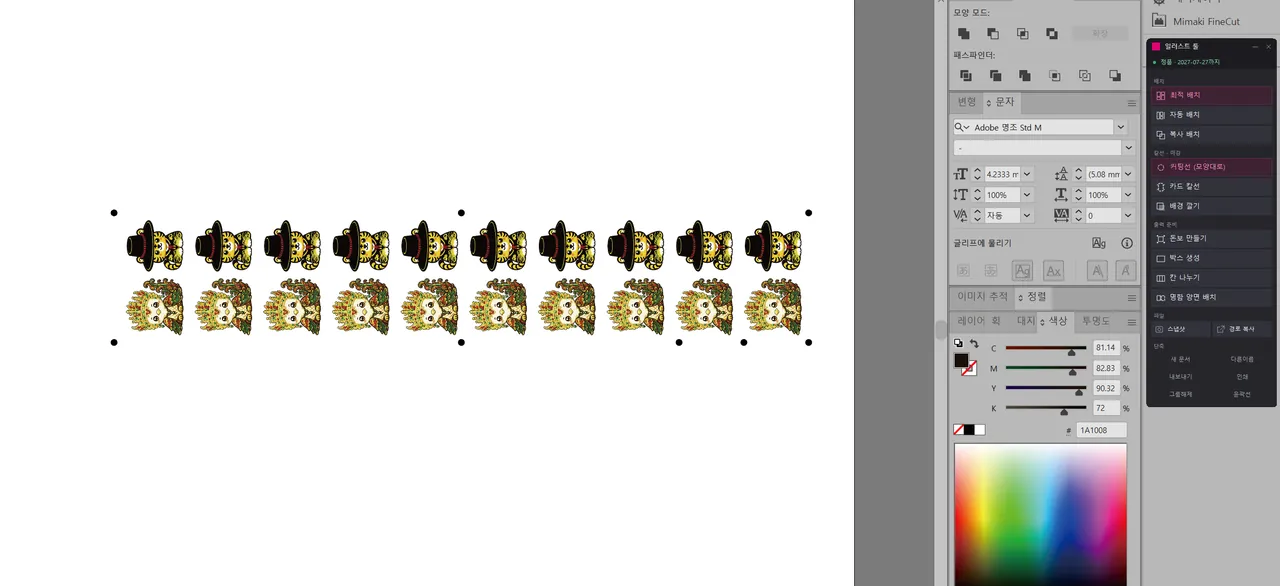
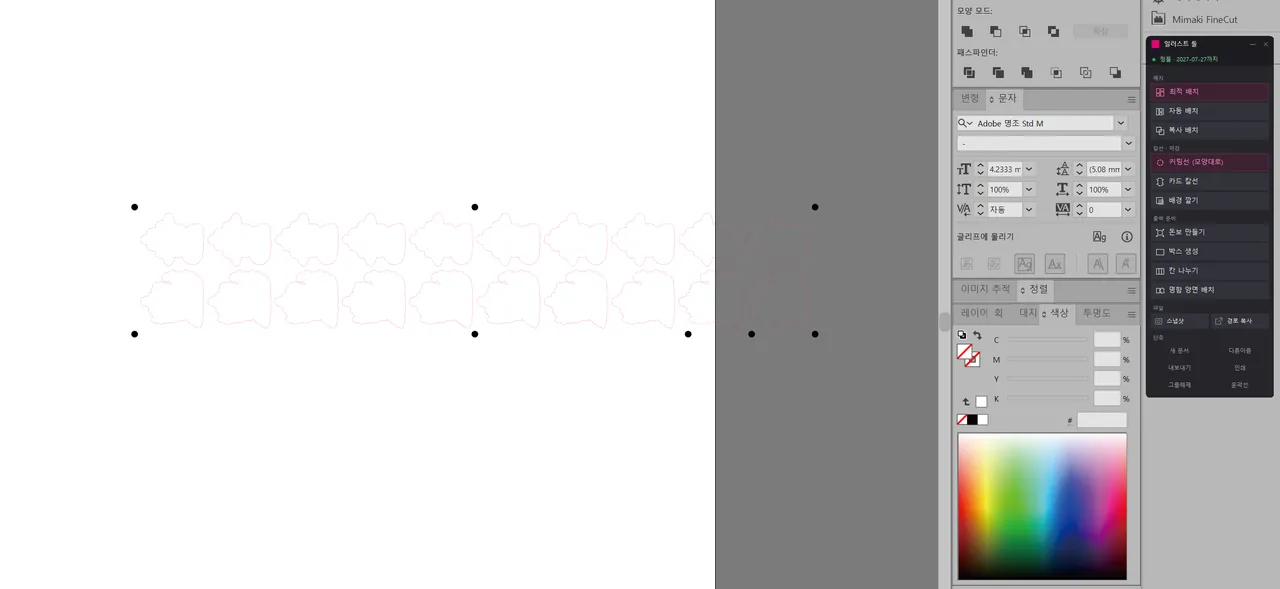
사인봇은 조각의 구조를 보고 칼선을 만듭니다. 클리핑 마스크가 있으면 마스크 모양 그대로(둥근 모서리 포함) 다이컷 칼선이 생기고, 외곽 패스가 있으면 그 패스를 따라, 바탕 판 위에 올린 디자인이면 판 실루엣을 따라 생성됩니다. ±mm 단위로 안쪽·바깥쪽 조절도 됩니다.
실제 적용 화면
같이 쓰면 좋은 칼선 기능
카드칼선 — 카드 규격이 내장
신분증·신용카드와 같은 실측 규격(53.8×85.5mm, 둥근 모서리 R2.43)이 미리 맞춰져 있습니다. 여백 포함해 크게 뽑은 이미지들 정중앙에 규격 칼선이 한 번에 생기고, 누운 이미지는 가로 카드로 자동 전환됩니다.
배경깔기 · 테두리 깔기 — 커팅 밀림 대비
커팅이 살짝 밀리면 칼선 밖으로 흰 여백이 드러납니다. 배경깔기는 조각 뒤에 같은 색 배경판(+2mm)을 깔고, 테두리 깔기는 배경판에 같은 색 획을 얹어 밀려도 티가 안 나게 합니다.
사용 순서
- 조각 선택 — 칼선을 만들 스티커·조각들을 선택합니다. 여러 개를 한꺼번에 선택해도 됩니다.
- 커팅선 생성 클릭 — 사인봇 버튼창에서 실행합니다. 필요하면 안쪽·바깥쪽 조절값(mm)을 입력합니다.
- 결과 확인 — 조각마다 모양 그대로 칼선이 생성됩니다. 칼선은 별도 구분되어 있어 커팅기 출력 준비가 바로 됩니다.
- 되돌리기 — 마음에 안 들면 Ctrl+Z 한 번이면 실행 전으로 돌아갑니다.
지원되는 파일과 주의사항
자주 묻는 질문
둥근 모서리나 곡선 모양도 칼선이 따지나요?
네. 화면에 보이는 모양 그대로 만듭니다. 클리핑 마스크가 있으면 마스크 모양 그대로, 외곽 패스가 있으면 그 패스 그대로 칼선이 생기고 둥근 모서리도 유지됩니다.
칼선을 조각보다 조금 크게(또는 작게) 만들 수 있나요?
네. 실행할 때 mm 단위로 안쪽·바깥쪽 조절값을 넣을 수 있어, 재단 여유를 두고 칼선을 만들 수 있습니다.
어떤 파일이든 모양 그대로 따지나요?
클리핑 마스크·외곽 패스·바탕 판이 있는 조각은 모양 그대로 만들어집니다. 외곽 판 없이 이미지 추적으로 잘게 쪼개진 조각은 지원되지 않으며, 이 경우 외곽 패스를 하나 깔고 그룹으로 묶으면 됩니다. 가장 확실한 방법은 무료 체험으로 실제 파일에 직접 돌려보는 것입니다.
신용카드 크기 카드 칼선도 되나요?
카드칼선 기능에 실측 카드 규격(53.8×85.5mm · R2.43)이 내장되어 있습니다. 이미지 여러 장에 규격 칼선이 한 번에 생기고, 누운 이미지는 가로 카드로 자동 전환됩니다.
안 되는 파일이 있는지 직접 확인해 보세요
무료 체험은 기능 13가지 전체가 열립니다. 체험 중 안 따지는 파일이 있으면 채팅으로 보내주세요 — 만든 사람이 직접 그 파일 기준으로 확인해 드립니다.
체험 후 구매 의무 없음 · 카카오톡 오픈채팅으로 신청